最近学习了由于团队的契机,在重新修改先前的一个项目时,需要统一配置环境,于是就选择了docker技术,所以有幸学习了docker技术,真是一门有趣的技术。好东西不能独享嘛,所以在这里跟大家分享一下。
什么是Docker?
Docker 在维基百科上的解释是:
Docker是一个
开放原始码软体专案,让应用程式布署在软体容器下的工作可以自动化进行,借此在Linux作业系统上,提供一个额外的软体抽象层,以及作业系统层虚拟化的自动管理机制.
emmmmm,很抽象。简单来说,Docker就是一个容器,就是一个小型的虚拟机,而他要比虚拟机更有优势,他体积更小,开启关闭更快。
Docker有什么优势?
docker将同一类的项目都放到了一个容器中,那么我们就不需要为分类而苦恼了,每个不同的容器,都装了不同类的东西。在我们的项目中,不同的项目可能需要不同的环境,那么我们用docker将每一个项目所需的环境都放到不同的容器中,一来我们不用担心大家的环境不统一;二来一个人配置好环境,大家的环境就都配置好了,节省了时间。
Docker安装
Windows和mac上的安装都比较简单,可以直接到Docker官网上下载,然后直接安装就行。下面我介绍一下在Ubuntu上的安装。
准备工作
1.首先要检查一下你的Linux内核版本,需要大于3.10,当然,大部分都是满足的。
|
|
2.更新源文件。
|
|
3.安装https传输和CA证书
|
|
4.添加新的GPG
|
|
5.编辑source.list
在/etc/apt/source.list中添加新的仓库:
|
|
6.重新更新
|
|
安装
源文件添加完了,安装就简单了:
|
|
验证是否安装成功
|
|
配置用户组
这里需要将自己添加到docker的用户组中,这样以后我们执行docker的命令时就不用输入sudo了。
|
|
重启docker服务
|
|

如果看到类似的版本信息,就说明你安装成功了。
运行Docker服务
在这里给大家介绍几个常用的docker命令。
1.docker images
这个命令会列出所有的镜像:
|
|

2.docker rmi + repository/image id
这个命令会删除存在的镜像,后面用镜像的名字或是对应的id都可以:
|
|
3.docker run
运行镜像:
|
|

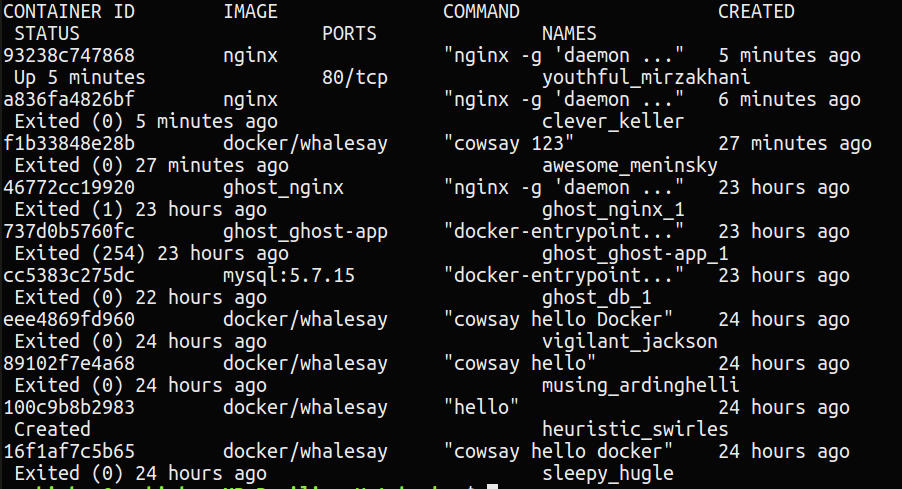
4.docker ps [-a]
列出所有的正在运行的容器,加上-a会将运行过的容器都显示出来:
|
|

|
|
5.docker rm
删除容器
|
|
7.docker pull
从远程仓库拉取镜像
8.docker build
创建自己的镜像
9.docker commit
保存更改过的新镜像
总结
相信docker这门技术以后会是团队合作的必备,也会成为我们这个大数据,云服务崛起的时代的一项必不可少的技术。